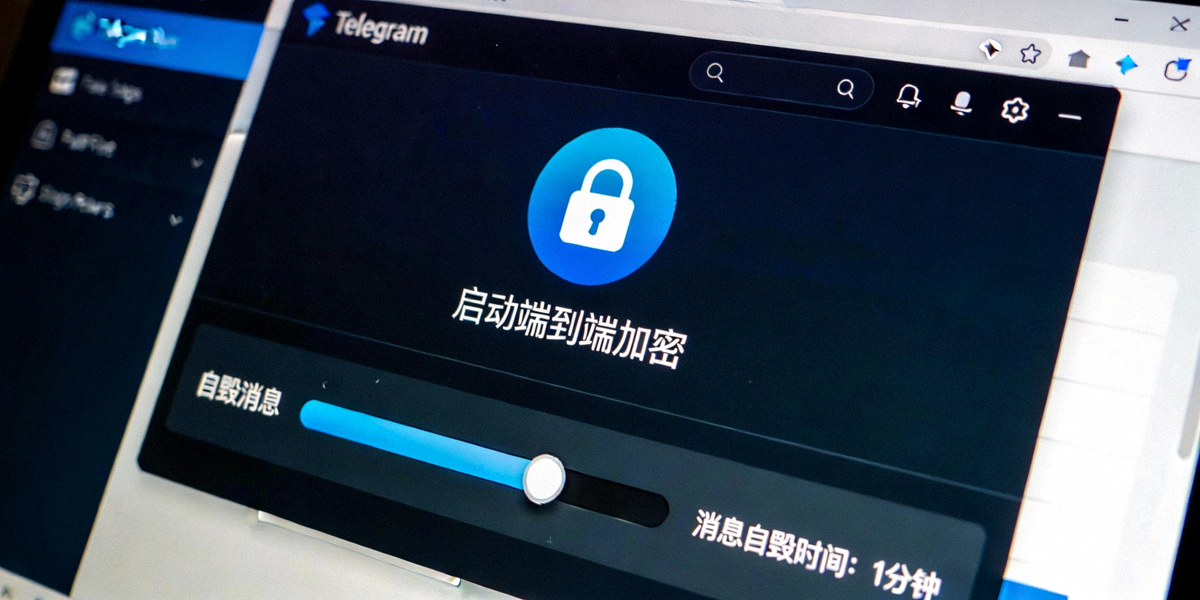
一、理解Telegram的加密层级
并非所有Telegram聊天都采用相同的加密级别。了解两者的区别是安全使用的第一步:
云端聊天 (默认)
- • 使用客户端-服务器加密
- • 消息存储在Telegram云端
- • 可在多设备间同步
- • 不提供端到端加密
私密聊天 (端到端加密)
- • 使用端到端加密 (MTProto)
- • 消息仅存储在对话双方的设备上
- • 支持自毁消息
- • 无法转发或截图提醒
关键建议: 对于敏感对话,务必使用“私密聊天”模式。常规群聊和频道消息默认使用云端加密。
二、在电脑版上启动私密聊天的步骤
在Telegram电脑版上开始一个端到端加密的对话非常简单:
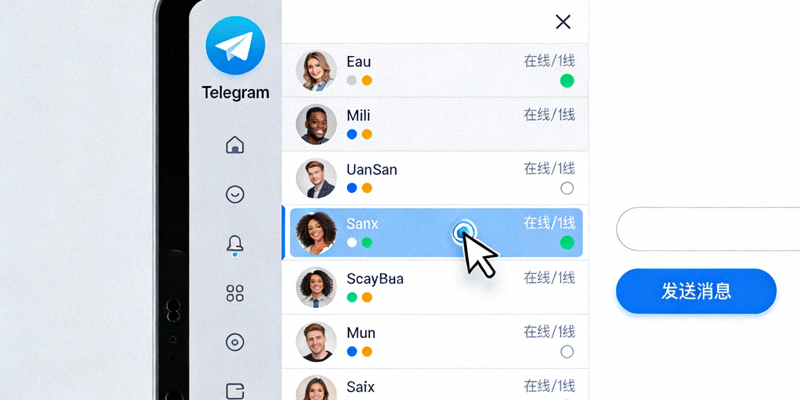
步骤 1: 找到并选择联系人
在左侧联系人列表中找到您想进行加密聊天的人。确保您已添加对方为联系人。
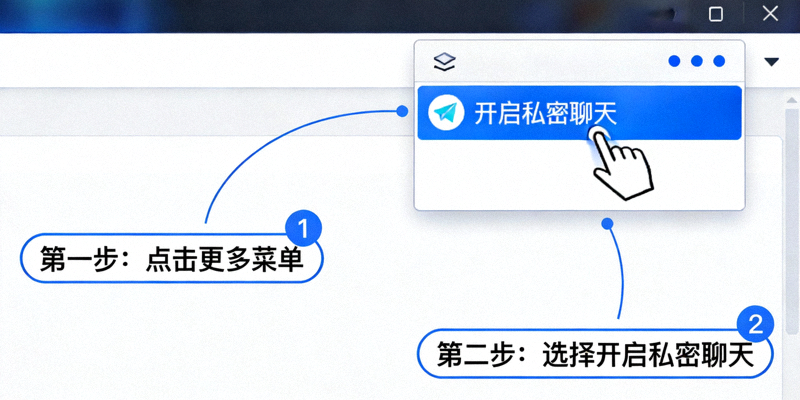
步骤 2: 点击更多选项并选择“开启私密聊天”
点击联系人姓名或头像,在弹出的详细信息或聊天窗口右上角,找到“更多”选项(通常是三个点或下拉菜单),然后选择“开启私密聊天”。
步骤 3: 确认并验证加密
系统会提示您确认开启私密聊天。开启后,聊天窗口顶部会显示一个锁形图标,并提示“端到端加密”。您可以通过点击联系人姓名,然后选择“验证加密”来比对加密密钥。
重要提醒
私密聊天是设备绑定的。如果您在电脑A上与某人开启了私密聊天,那么该聊天记录仅存在于电脑A上。当您在手机或其他电脑上登录同一Telegram账号时,不会看到这些私密聊天记录。这是端到端加密的特性,旨在提供最高级别的隐私。
三、配置自毁消息定时器
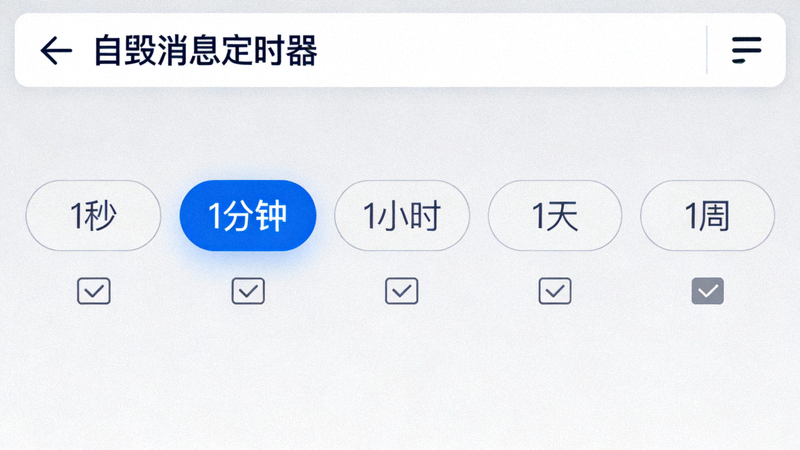
自毁消息是私密聊天的核心安全功能之一。消息在对方阅读后的一段时间会自动销毁。
设置方法:
- 在已开启的私密聊天窗口中,点击顶部联系人姓名。
- 在弹出的菜单中,选择“设置自毁定时器”。
- 选择时间间隔(从1秒到1周不等)。
- 确认后,该聊天中的所有新消息将在对方阅读后开始倒计时销毁。
使用场景建议: 发送敏感信息(如一次性密码、财务详情)、不希望留下永久记录的对话,或用于高度机密的通讯。
四、验证加密密钥(防止中间人攻击)
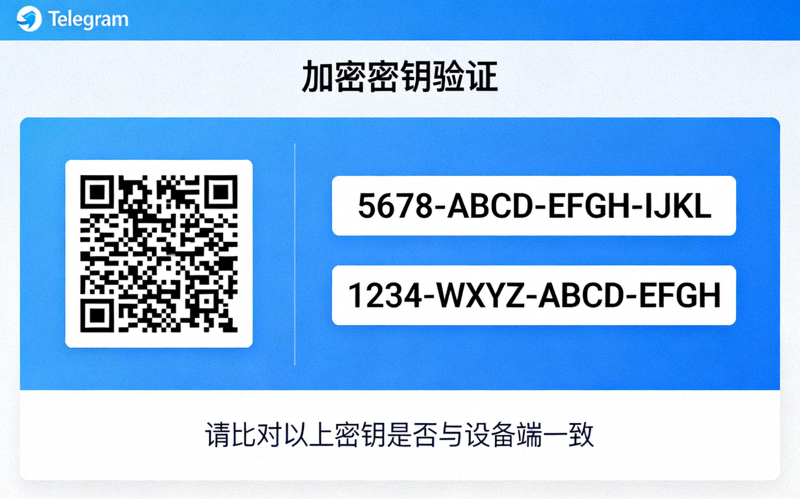
为了确保您的连接没有被第三方监听,您可以与对话方当面或在其他安全信道中验证加密密钥。
验证步骤:
在私密聊天中,点击顶部联系人姓名 > 选择“验证加密”。屏幕上会显示一个二维码和两串由数字和字母组成的密钥。
如何比对:
- 最佳方式(推荐): 双方见面,用一方的手机扫描电脑屏幕上显示的二维码。
- 远程方式: 通过另一个可信的加密通讯工具(如Signal)或电话语音,逐字比对屏幕上显示的密钥字符串。如果完全一致,则连接安全。
五、电脑版专属安全最佳实践
1. 启用本地密码锁
为Telegram电脑版客户端本身设置一个启动密码,防止他人直接访问您的电脑时查看您的聊天记录。
路径: 设置 > 隐私与安全 > 本地密码。
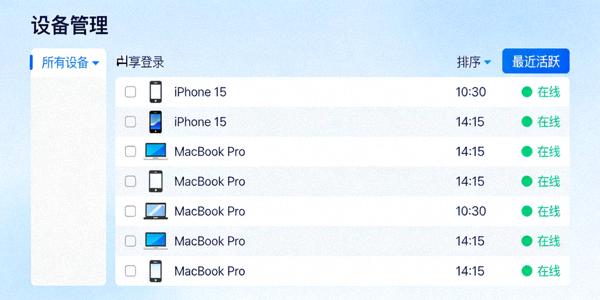
2. 定期退出不常用的设备
在“设置 > 设备”中查看所有已登录的设备,及时退出您不再使用或可疑的设备会话。
3. 注意公共电脑的使用
绝对不要在公共或共享电脑上登录您的Telegram账号。如果必须使用,确保在离开前完全退出并关闭程序,最好能重启电脑清除临时数据。
4. 保持客户端更新
确保您的Telegram电脑版始终是最新版本。更新通常包含重要的安全补丁和功能改进。启用自动更新或定期检查官网。
安全使用要点总结
敏感对话用私聊: 涉及隐私、财务、工作机密等内容,务必使用“私密聊天”模式。
善用自毁定时器: 为不需要永久保留的信息设置自毁时间,增加一层安全保障。
管理好登录设备: 像管理家门钥匙一样管理您的Telegram登录会话,及时清理未知设备。
保持软件更新: 使用最新版本的Telegram客户端,以获取最新的安全防护。