纸飞机电脑版下载与使用全攻略
本指南将详细介绍如何安全下载、安装并高效使用Telegram(纸飞机)官方电脑版客户端,涵盖从入门设置到高级功能的完整流程。
更新日期:2025年1月 | 适用系统:Windows, macOS, Linux
一、官方下载渠道与步骤
为确保安全,请务必从Telegram官方网站或官方应用商店下载客户端,避免第三方修改版本带来的风险。
1访问官方网站
打开浏览器,访问 Telegram 的官方桌面版下载页面:desktop.telegram.org。
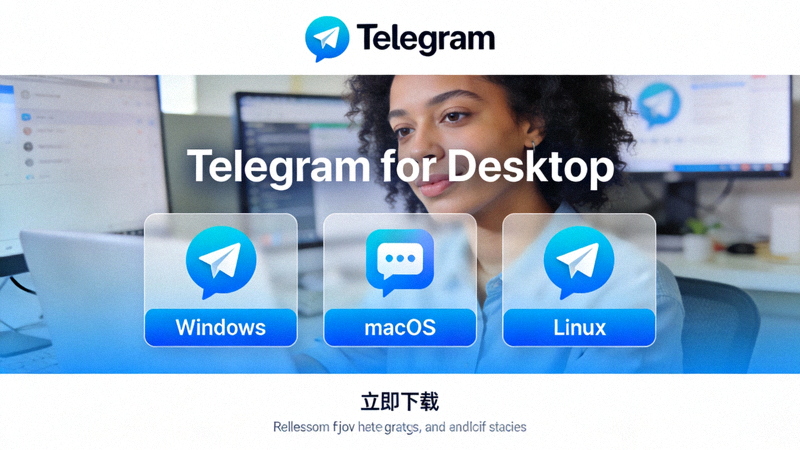
网站会自动检测您的操作系统并显示对应的下载按钮。您也可以手动选择其他系统版本。
2选择对应系统版本
Windows 版
适用于 Windows 7 及以上系统,提供安装版和便携版。
macOS 版
可通过官网下载或直接访问 Mac App Store 获取。
Linux 版
提供多种发行版的安装包,如 .deb, .rpm,也支持 Snap 和 Flatpak。
建议:对于Windows用户,如果不想在系统安装,可以选择“Telegram Portable (.zip)”便携版本,解压即可运行。
3验证文件安全性(可选但推荐)
下载完成后,特别是从第三方渠道获取时,可以验证文件的数字签名或哈希值以确保其未被篡改。
- Windows: 右键点击安装文件 → “属性” → “数字签名”选项卡,查看签名者是否为“Telegram FZ-LLC”。
- macOS: 从官网下载的版本通常经过公证,首次打开时系统会提示并验证。
⚠️ 安全提醒:切勿从不明网站或论坛下载所谓的“破解版”、“去验证版”,这些版本可能包含恶意软件,会危及您的账户安全和隐私。
二、详细安装教程(Windows/macOS)
Windows 系统安装
-
1
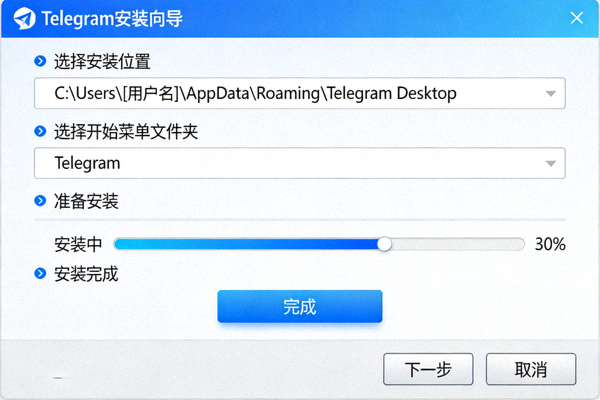
双击下载的
TelegramSetup.exe文件。 - 2 如果出现“用户账户控制”提示,点击“是”允许程序运行。
- 3 安装向导将自动启动。您可以选择为所有用户安装或仅为当前用户安装。
- 4 选择安装路径(默认路径为C盘),点击“安装”。
- 5 安装完成后,勾选“运行 Telegram”并点击“完成”。
macOS 系统安装
-
1
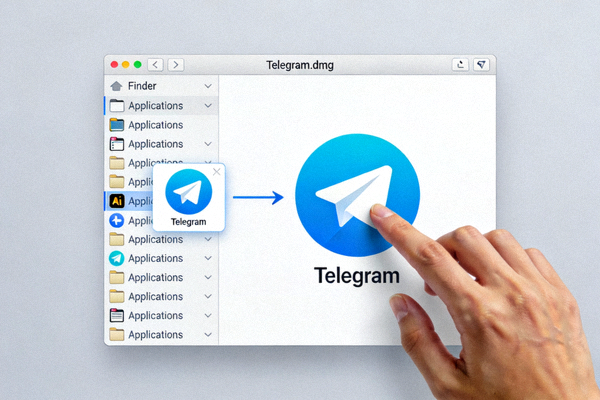
打开下载的
Telegram.dmg磁盘映像文件。 - 2 在弹出的窗口中将“Telegram”图标拖拽到“Applications”文件夹图标上。
- 3 等待复制完成。然后可以在“应用程序”文件夹中找到Telegram,或将其添加到程序坞。
- 4 首次打开时,macOS可能会提示“无法验证开发者”。此时需要进入“系统偏好设置” → “安全性与隐私” → 点击“仍要打开”。
- 5 之后再次点击打开即可正常启动。
💡 便携版(Portable)使用说明
如果您下载的是Windows便携版(.zip文件),只需将其解压到任意文件夹(如U盘或非系统盘),然后直接运行文件夹内的 Telegram.exe 即可。所有数据将保存在该文件夹内,不会在系统注册表留下痕迹,适合在多台电脑上使用。
三、首次登录与基础设置
安装完成后,首次启动Telegram需要进行登录和基础配置,以同步您的聊天记录并个性化您的使用体验。
步骤1:登录您的账户
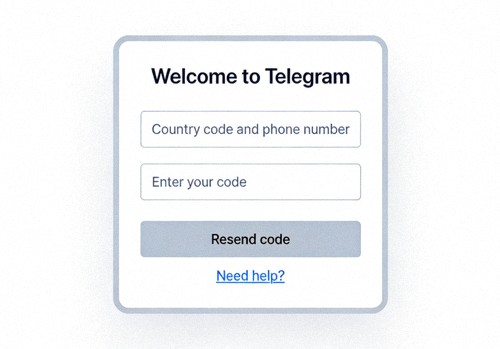
- 1 启动Telegram,您将看到登录界面。输入您注册Telegram时使用的手机号码(包括国家代码,例如+86)。
- 2 点击“下一步”,Telegram会向该手机号发送一个登录验证码(通过短信或已登录设备的Telegram应用推送)。
- 3 输入收到的验证码。如果启用了两步验证,还需要输入您的密码。
- 4 登录成功后,您的聊天记录会从云端同步到电脑客户端。
步骤2:重要初始设置
隐私与安全设置
点击左上角菜单 → “设置” → “隐私和安全”。建议设置:
• 最后上线时间:对所有人/联系人/无人可见。
• 通话:谁可以拨打语音/视频通话。
• 群组和频道:谁可以将您拉入。
聊天界面个性化
“设置” → “聊天设置”。可以调整:
• 主题:选择浅色/深色模式,或自定义颜色。
• 聊天背景:设置自定义壁纸。
• 文字大小:调整对话中的字体大小。
• 贴纸和表情符号:管理您的收藏。
通知设置
“设置” → “通知和声音”。根据需求为私聊、群组、频道分别设置:
• 是否显示消息预览。
• 提示音和振动模式。
• 免打扰时段。
数据与存储
“设置” → “高级” → “数据和存储”。管理:
• 自动下载媒体文件(在Wi-Fi/移动数据下)。
• 自动删除缓存的时间。
• 本地数据库位置(便携版用户可更改)。
四、电脑版核心功能详解
Telegram电脑版不仅完整继承了移动端的功能,还针对大屏幕和键鼠操作进行了优化,提供了更高效的工作流。
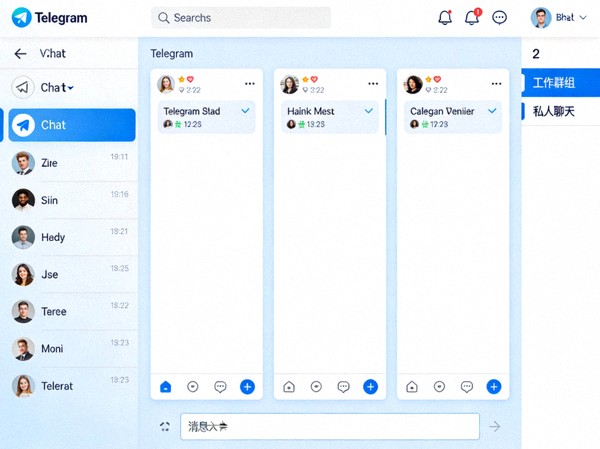
1. 多窗口与标签页管理
电脑版支持同时打开多个独立窗口,方便您在不同的对话或群组间切换,无需在单个窗口内来回跳转。
- 新建窗口:按 Ctrl+N 或点击菜单“文件”→“新建窗口”。
- 分离标签页:在对话列表右键点击某个聊天,选择“在新窗口中打开”。
- 固定常用聊天:右键聊天 → “固定”,使其始终显示在列表顶部。

2. 大文件传输与音视频通话
充分利用电脑的大存储和高速网络,进行高效的文件分享和高质量通讯。
- 发送超大文件:直接拖拽文件到聊天输入框,支持高达 2GB 的单个文件(如图片集、视频、软件安装包)。
- 高质量语音/视频通话:点击聊天右上角的电话或摄像头图标即可发起。电脑版通话更稳定,画面更大。
- 屏幕共享:在视频通话中,点击底部工具栏的屏幕共享按钮,可以分享整个屏幕或特定窗口。
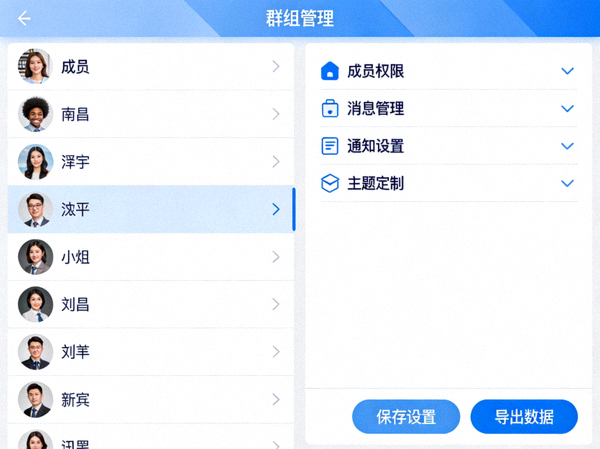
3. 强大的群组与频道管理
在电脑大屏幕上管理大型社群更加得心应手,可以方便地处理成员、权限和发布内容。
- 批量管理成员:在群组设置中,可以方便地多选成员进行踢出、禁言或调整权限。
- 发布长文和排版:在频道或群组中,使用Markdown或HTML格式进行内容排版(如
**粗体**,__斜体__,`代码`)。 - 安排消息:在发送消息时,点击输入框旁边的日历图标,可以安排消息在指定时间自动发送。
五、高效使用技巧与快捷键
掌握以下技巧和快捷键,能极大提升您在电脑上使用Telegram的效率和体验。
必备键盘快捷键大全
导航与聊天
- Ctrl + N 新建窗口
- Ctrl + F 搜索聊天或消息
- Ctrl + ↑/↓ 在聊天列表间移动
- Ctrl + Tab 切换到下一个聊天窗口
- Esc 取消选择/关闭搜索
消息操作
- Ctrl + Enter 发送消息(无需鼠标点击)
- Ctrl + Backspace 删除整个输入行
- Ctrl + Shift + ↑/↓ 在输入历史中导航
- Ctrl + E 收藏选中的消息
- Ctrl + Shift + N 标记所有消息为已读
提示:在Telegram中,点击左上角菜单 → “设置” → “高级” → “快捷键”,可以查看完整的快捷键列表。
💡 高级搜索技巧
- 按发送者搜索:在搜索框输入
from:用户名或from:联系人姓名。 - 按时间搜索:尝试
2024或2024年10月来查找特定时间的消息。 - 按媒体类型搜索:在聊天内搜索时,使用顶部的过滤器(链接、文件、图片、视频等)快速定位。
- 全局搜索:直接在主窗口按 Ctrl+F,可搜索所有聊天中的内容。
🔧 提升效率的隐藏功能
- 快速回复:在消息上按 R 键,无需鼠标右键菜单。
- 消息翻译:右键点击非母语消息,选择“翻译”。(需在设置中启用)
- 保存草稿:在输入框中开始打字后,即使关闭窗口,下次打开时草稿仍会保留。
- 自定义主题:访问
https://t.me/addtheme/主题名称这样的链接,可以安装第三方主题。
六、常见问题与解决方法
Q1: 无法收到登录验证码怎么办?
A: 首先检查手机信号和短信收件箱。如果长时间未收到,可以:
- 点击登录界面的“通过Telegram发送代码”,验证码会通过您已登录的其他Telegram设备(如手机App)推送。
- 确认输入的电话号码(包括国家代码)是否正确。
- 如果手机号已停用,需要通过Telegram官方渠道申诉找回账户。
Q2: 电脑版消息不同步或延迟?
A: 请尝试以下步骤:
- 检查电脑的网络连接是否正常。
- 重启Telegram电脑客户端。
- 在手机端Telegram的“设置” → “设备”中,检查电脑设备是否在线,尝试将其“终止会话”后重新登录。
- 如果问题持续,可能是本地数据损坏。可以尝试在电脑版“设置” → “高级” → “数据和存储”中,点击“清除本地缓存”(不会删除云端消息)。
Q3: 如何备份电脑版的聊天记录?
A: Telegram的消息默认存储在云端,但媒体文件会缓存在本地。备份方法:
- 导出聊天记录: 打开任意聊天 → 点击右上角“...”或联系人名称 → “导出聊天记录”。可以选择包含或不包含媒体文件,导出为HTML或JSON格式。
- 备份本地数据(便携版): 整个便携版文件夹就是您的数据,复制该文件夹即可备份。
- 备份本地数据(安装版): 数据通常位于
%AppData%\Telegram Desktop(Windows) 或~/Library/Application Support/Telegram Desktop(macOS)。
Q4: 电脑版占用内存或CPU过高?
A: 可以尝试以下优化:
- 在“设置” → “高级” → “数据和存储”中,设置“自动删除缓存”为较短的周期(如1周)。
- 限制自动下载媒体文件,尤其是大群组中的文件。
- 关闭不必要的动画效果(如果设置中有相关选项)。
- 如果打开了多个Telegram窗口,关闭不常用的窗口。
⚠️ 安全提醒:谨防诈骗
在使用Telegram时,请注意:
- 不要点击来历不明的链接,尤其是声称“中奖”、“账户异常”的链接。
- 不要向任何人透露您的登录验证码或两步验证密码。
- 谨慎加入声称提供“免费资源”的群组,这些可能是钓鱼陷阱。
- 在“隐私和安全”设置中,启用“两步验证”以增加账户安全性。
希望这份详细的《纸飞机电脑版下载与使用全攻略》能帮助您顺利在电脑上安装并高效使用Telegram。
返回首页了解更多资讯