引言:为什么电脑版效率更高?
Telegram电脑版(常被称为“纸飞机”中文版)提供了比手机端更广阔的视野和更便捷的键盘操作。对于需要处理大量消息、进行文件管理或参与群组讨论的用户来说,电脑版是提升生产力的关键工具。

本文将深入介绍从基础设置到高级功能的实用技巧,帮助您将Telegram电脑版打造成高效的通讯中心。
技巧一:掌握核心快捷键,告别鼠标依赖
键盘快捷键是提升电脑版操作速度的灵魂。以下是最常用且高效的快捷键组合:
💡 效率提示:
在任意聊天界面按下 Ctrl + /(Windows/Linux)或 Cmd + /(macOS)即可随时查看完整的快捷键列表。
| 功能 | Windows/Linux 快捷键 | macOS 快捷键 |
|---|---|---|
| 搜索聊天或联系人 | Ctrl + F | Cmd + F |
| 新建私密聊天 | Ctrl + Shift + N | Cmd + Shift + N |
| 新建群组 | Ctrl + Shift + G | Cmd + Shift + G |
| 标记所有消息为已读 | Shift + Esc | Shift + Esc |
| 快速回复(引用) | 选中消息后按 R | 选中消息后按 R |
| 置顶/取消置顶聊天 | Ctrl + Shift + 数字 (1-5) | Cmd + Shift + 数字 (1-5) |

技巧二:高效的消息与聊天管理策略
杂乱无章的聊天列表会拖慢效率。利用以下功能建立清晰的消息流:
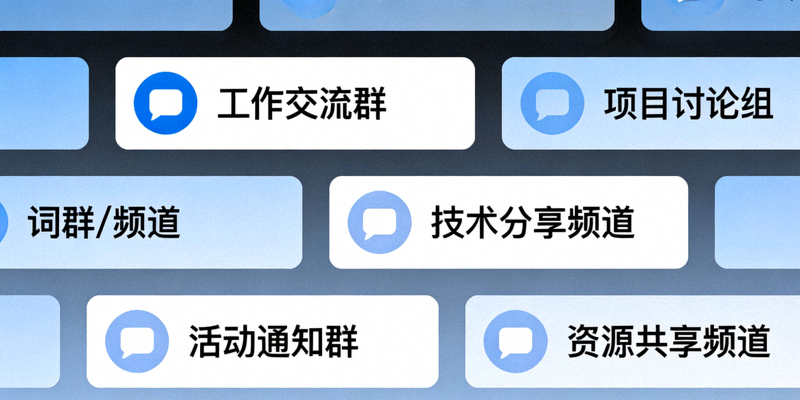
1. 使用“文件夹”分类聊天
Telegram允许您创建自定义文件夹(如“工作”、“亲友”、“社群”),将不同类别的聊天归类,实现一键切换。
- 创建文件夹:点击左侧栏底部的“...”或“设置”图标,选择“创建新文件夹”。
- 添加规则:可以按联系人类型(如:所有私聊)、群组、频道或包含特定关键词自动将聊天加入文件夹。
- 手动调整:在聊天列表右键点击任一聊天,选择“移动到文件夹”进行手动归类。
2. 善用“置顶”和“未读”标记
将最重要的5个聊天置顶(电脑版最多支持5个),确保它们始终位于列表顶部。对于需要稍后处理的消息,将其标记为“未读”(右键菜单或快捷键Ctrl + Shift + U),作为待办提醒。

3. 强大的全局搜索
在搜索框(Ctrl + F)中,您可以搜索:
- 消息内容:在所有聊天中搜索关键词。
- 媒体文件:通过文件类型(如图片、链接、视频、文件)过滤搜索。
- 联系人/群组:快速跳转到特定对话。
技巧三:最大化利用文件传输与媒体处理能力
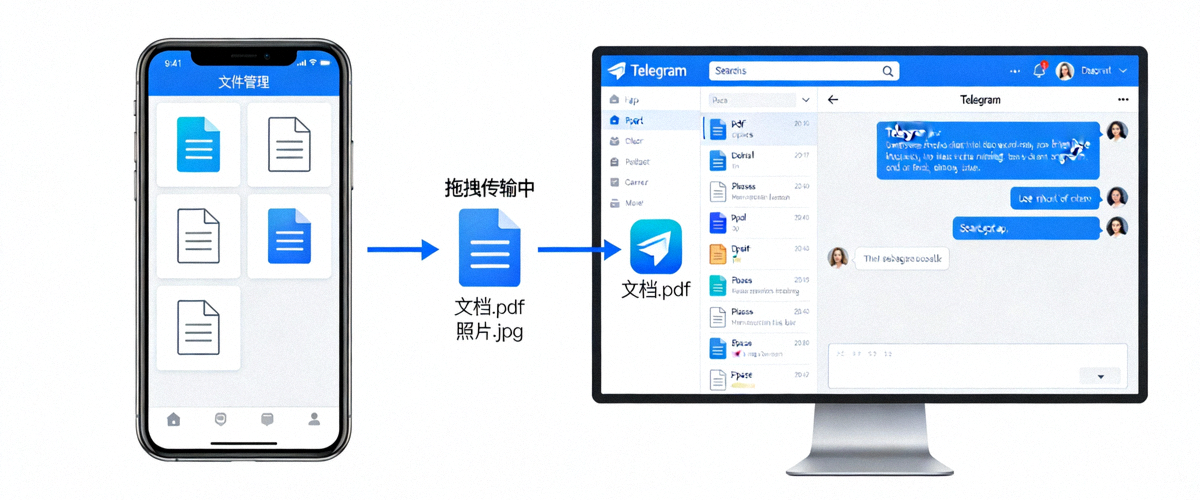
Telegram电脑版在文件处理方面具有巨大优势,支持高达2GB的单个文件传输。
📁 拖拽上传
直接将电脑中的文件、图片或文件夹拖拽到Telegram聊天窗口即可发送,无需通过文件选择器。
🎬 即时预览与编辑
发送图片或视频前,点击附件图标,在弹出窗口中可以进行裁剪、添加文字、涂鸦等简单编辑。
“已保存消息” —— 您的个人云笔记本
这是一个与自己的私密聊天,堪称效率神器:
- 临时存储:快速将文字、链接、文件、图片从任何地方转发到这里,作为临时剪贴板或待办清单。
- 跨设备同步:在手机上保存的内容,立刻在电脑上可用,反之亦然。
- 快速访问:将其置顶,或使用快捷键 Ctrl + Shift + S 快速打开。
技巧四:定制隐私设置与通知,减少干扰
高效也意味着专注。通过精细的设置,让Telegram只在需要时提醒您。
1. 分聊天设置通知
在任意聊天中,点击顶部的聊天名称进入“聊天信息”,选择“通知设置”。您可以:
- 关闭特定群组的通知声音,只保留徽章提示。
- 为重要联系人设置独特的提示音。
- 开启“免打扰”模式,暂时屏蔽所有通知。
2. 利用“私密聊天”进行敏感对话
对于需要绝对保密的内容,务必使用“私密聊天”(端到端加密)。电脑版上,私密聊天会有锁定图标标识,且消息不会保存在云端,只能在特定设备上查看。
🔒 安全提醒:
私密聊天支持“自毁计时器”。在发送消息前点击时钟图标(🔒)设置时间,消息在对方阅读后会在双方设备上自动销毁。

总结与下一步行动
掌握上述技巧,您已经可以极大地提升在Telegram电脑版上的操作效率。建议您:
- 从快捷键开始:每天尝试使用1-2个新快捷键,逐渐形成肌肉记忆。
- 整理您的聊天列表:花15分钟创建文件夹,将现有聊天归类。
- 探索“已保存消息”:将其作为您的数字工作台,体验无缝的跨设备信息流转。
Telegram电脑版是一个功能强大的工具,深度挖掘其潜力,它将不仅仅是通讯软件,更是您高效工作和学习的管理中心。