Telegram中文版电脑版高级功能:频道与群组管理指南
掌握Telegram桌面端强大的管理工具,高效运营您的社群与信息发布渠道。
引言:为什么需要专业的管理?
无论是用于团队协作的群组,还是用于品牌宣传的频道,有效的管理都是其成功运营的基石。Telegram中文版电脑版提供了比移动端更全面、更便捷的管理界面,让管理员可以轻松处理大量成员、内容审核和权限设置。
本指南将带您深入了解电脑版上所有高级管理功能,从基础设置到高级技巧,助您打造一个活跃、有序、安全的社群空间。
第一部分:频道(Channels)管理详解
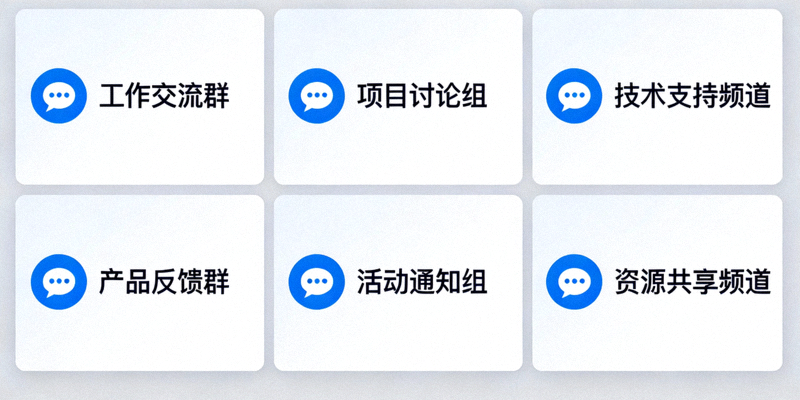
频道是Telegram的单向广播工具,非常适合发布新闻、公告、博客文章或任何您希望广泛传播但不希望被公开讨论的内容。
1.1 创建与基础设置
创建频道
点击左上角菜单 → “新建频道”。为频道起一个清晰的名字,撰写一段吸引人的描述,并设置一个醒目的头像。决定频道是“公开”(可搜索)还是“私密”(需邀请链接)。
设置链接与权限
为公开频道设置一个唯一的“t.me/”链接。在“频道信息” → “管理员”中,添加协作者并精细分配权限,如“发送消息”、“编辑消息”、“删除消息”、“添加管理员”。
1.2 内容发布与互动管理
- 定时发送:在电脑版上编写好消息后,点击发送按钮旁的时钟图标,可以预设发布时间,实现内容定时自动发布。
- 帖子固定:重要的公告或帖子可以“置顶”到频道顶部,确保所有订阅者第一时间看到。
- 互动统计:对于每条消息,点击查看次数可以看到详细的统计数据,包括查看人数和转发次数,帮助您分析内容效果。
- 评论功能:可以为频道关联一个讨论群组,将频道的评论功能引导至该群组,既能保持频道整洁,又能促进社区互动。
第二部分:群组(Groups)管理进阶
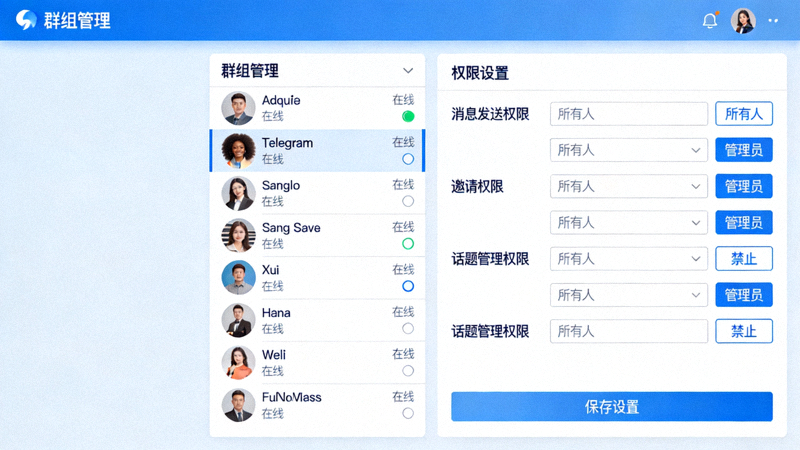
群组是支持所有成员互动的聊天空间,管理复杂度更高。电脑版的大屏幕和键鼠操作让管理大型群组(甚至数万人的超级群组)变得轻松。
2.1 权限系统与成员管理
| 权限类别 | 管理员权限 | 成员权限 |
|---|---|---|
| 发送消息 | ✓ 可控制 | 可全局限制 |
| 发送媒体 | ✓ 可限制类型 | 可禁止图片/视频/文件等 |
| 添加成员 | ✓ 可单独授予 | 通常关闭以防广告 |
| 置顶消息 | ✓ 仅管理员 | ✗ 无权限 |
| 删除消息 | ✓ 可删除任何消息 | 仅删除自己的消息 |
成员管理技巧:利用电脑版的“成员”列表,可以批量选择成员进行静音、移除或晋升为管理员。对于新成员,可以设置“静音期”,在其加入后的一段时间内禁止发言,以防广告机器人。
2.2 自动化工具与规则设置
欢迎消息
在群组设置中设置“群组规则”和“欢迎消息”。新成员加入时会自动收到这些信息,帮助其快速了解群规。
投票与问卷
使用“创建投票”功能发起匿名或公开投票。电脑端编辑复杂问卷和多个选项更加方便。
话题分组
对于大型群组,启用“话题”功能,将讨论按主题分到不同的线程中,保持聊天界面井然有序。
第三部分:高级管理技巧与安全
3.1 数据导出与备份
电脑版是进行数据管理的最佳平台。您可以导出完整的聊天历史(包括媒体文件),格式为HTML,便于浏览和存档。此功能位于“设置” → “高级” → “导出Telegram数据”。
3.2 安全与反垃圾信息
- 限制最近创建的账号:在群组权限中,可以禁止“最近创建的账号”发送消息,有效阻挡大多数广告机器人。
- 验证新成员:通过设置“入群问题”或使用第三方机器人,要求新成员完成简单验证才能发言。
- 管理员日志:所有重要的管理操作(如踢人、禁言、权限变更)都会记录在“最近操作”中,方便审计。

3.3 多账号管理与切换
如果您管理多个社群,可以使用Telegram电脑版的多账号登录功能。在设置中轻松添加另一个账号,并通过侧边栏或快捷键(Ctrl + `)快速切换,无需重复登录。
总结
Telegram中文版电脑版为频道和群组管理员提供了无与伦比的控制力和便利性。从精细的权限分配到高效的批量操作,从内容排期到数据分析,充分利用这些桌面端专属的高级功能,将极大提升您的管理效率和社群质量。
建议:定期审查群组/频道设置和权限,关注Telegram官方更新日志以获取新功能,并结合优秀的第三方管理机器人(如@GroupHelpBot)来构建一个自动化、智能化的管理生态。