为什么需要同步?
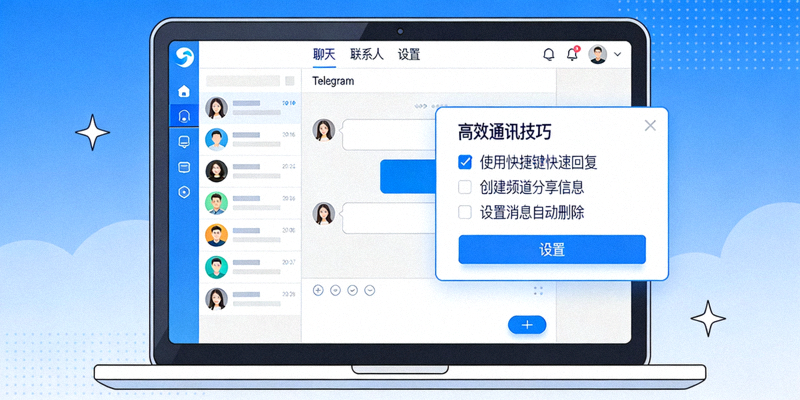
在现代生活中,我们经常需要在不同设备间切换使用通讯工具。您可能在工作时使用Telegram电脑版处理事务,而在通勤或外出时使用手机版保持联系。如果聊天记录、文件和设置无法同步,将会带来诸多不便。
幸运的是,Telegram(纸飞机)设计之初就支持多设备无缝同步。本指南将详细讲解如何设置和优化您的Telegram账号,实现电脑、iOS和Android设备间的完美同步体验。
Telegram同步的工作原理
云端存储,多端访问
与许多其他通讯应用不同,Telegram的所有普通聊天记录、媒体文件和设置都存储在加密的云端服务器上,而不是单一设备本地。这意味着当您在新设备上登录账号时,您的聊天历史会自动从云端拉取(私密聊天除外)。
✅ 同步的内容包括:
- 所有普通聊天和群组的文字消息
- 发送和接收的图片、视频、文档等文件
- 联系人列表和已保存的消息
- 频道订阅和群组成员身份
⚠️ 注意:私密聊天不同步
端到端加密的“私密聊天”内容仅存储在参与聊天的设备本地,不会上传到云端,因此无法在不同设备间同步。这是出于最高级别的隐私保护设计。
如果您需要在另一台设备上阅读私密聊天的历史记录,您需要在该设备上重新发起私密聊天。
电脑版与手机同步详细步骤
1 在手机上安装并登录Telegram
同步过程始于您的手机。请确保您已在智能手机(Android或iOS)上安装了官方Telegram应用,并成功使用手机号码登录。
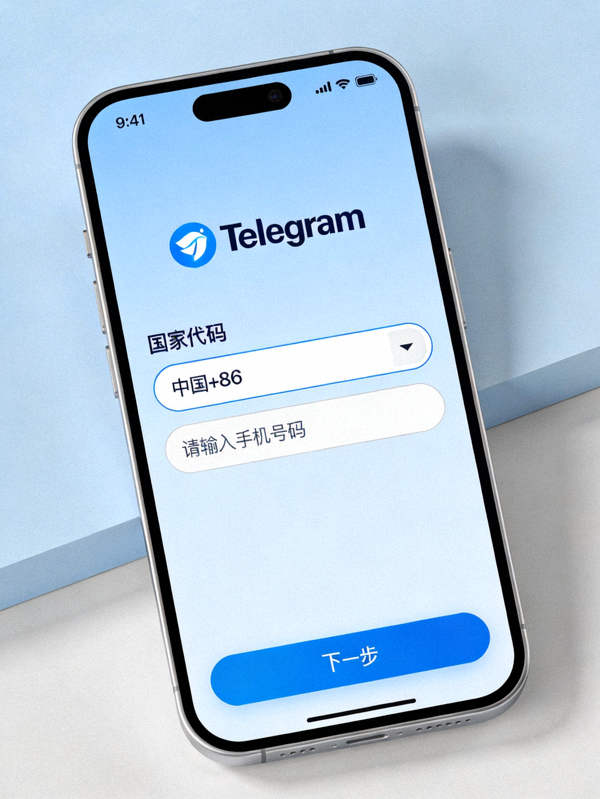
在手机应用商店搜索“Telegram”并安装官方应用
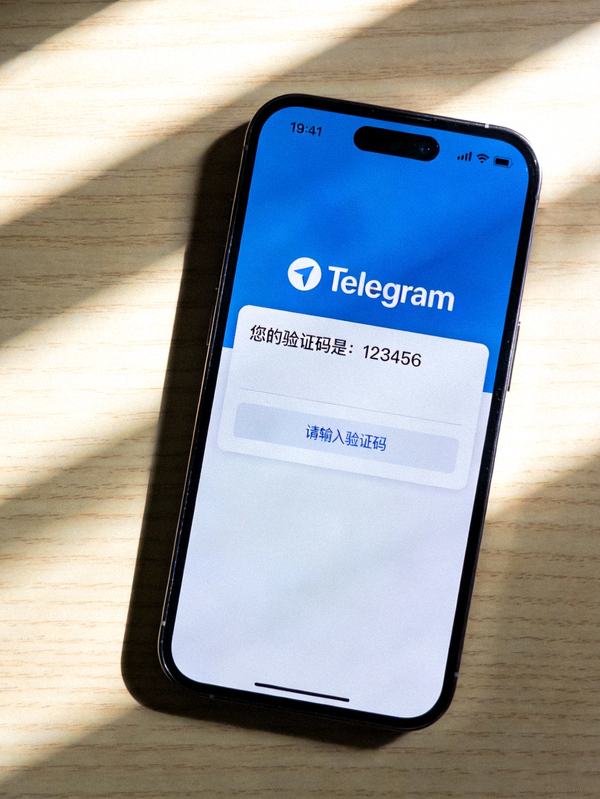
使用手机号码注册,接收并输入短信验证码
2 在电脑上下载并打开Telegram桌面版
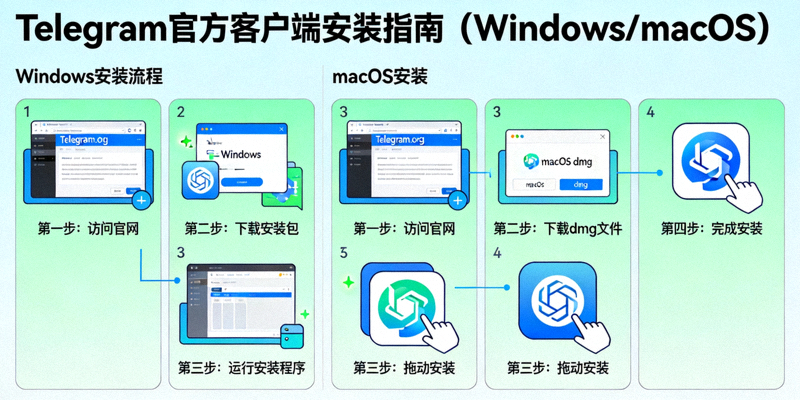
访问Telegram官方网站(desktop.telegram.org)或通过本网站提供的安全链接,下载适用于您操作系统的桌面客户端(Windows、macOS或Linux)。
安全提示:
请务必从官方渠道下载Telegram客户端,以避免恶意软件风险。本网站提供的下载链接均经过安全验证。
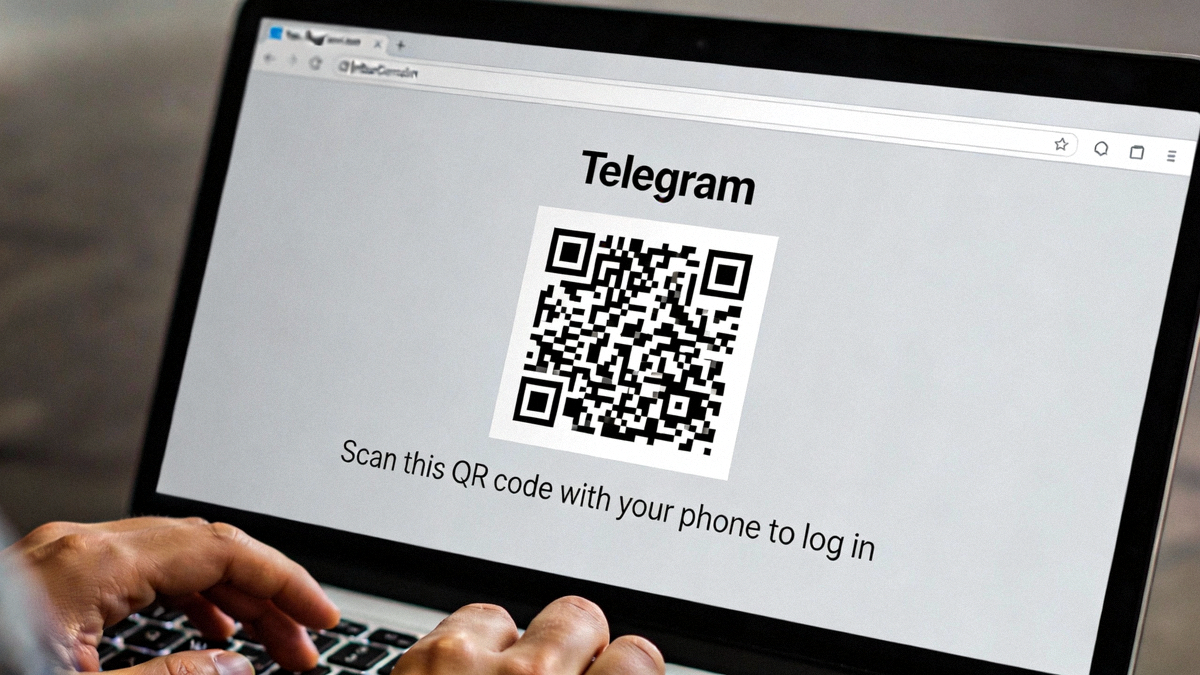
3 使用手机扫描电脑上的二维码
这是最关键的一步。打开电脑版Telegram后,界面会显示一个大型二维码。现在,请拿起您的手机:
- 打开手机上的Telegram应用
- 点击左上角菜单按钮(三条横线)
- 选择“设置”或“设备”
- 点击“扫描二维码”
- 将手机摄像头对准电脑屏幕上的二维码
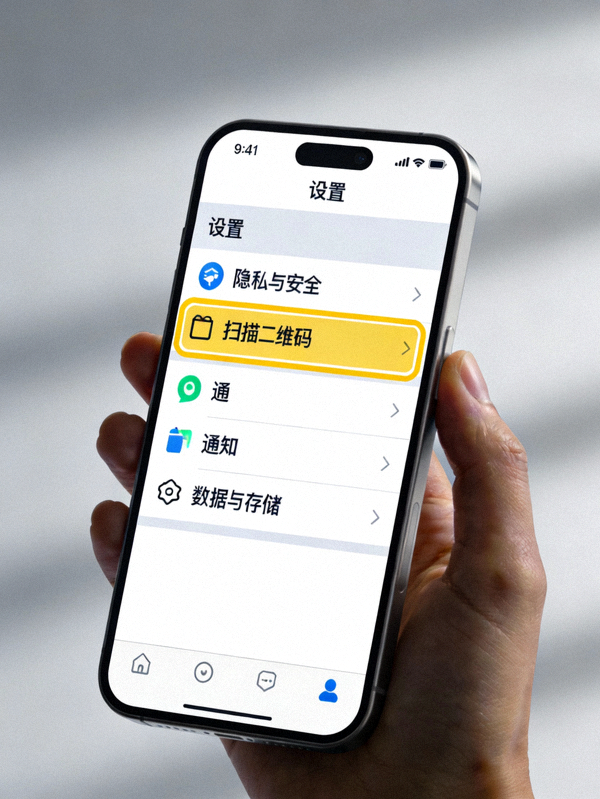
在手机Telegram设置中找到“扫描二维码”选项
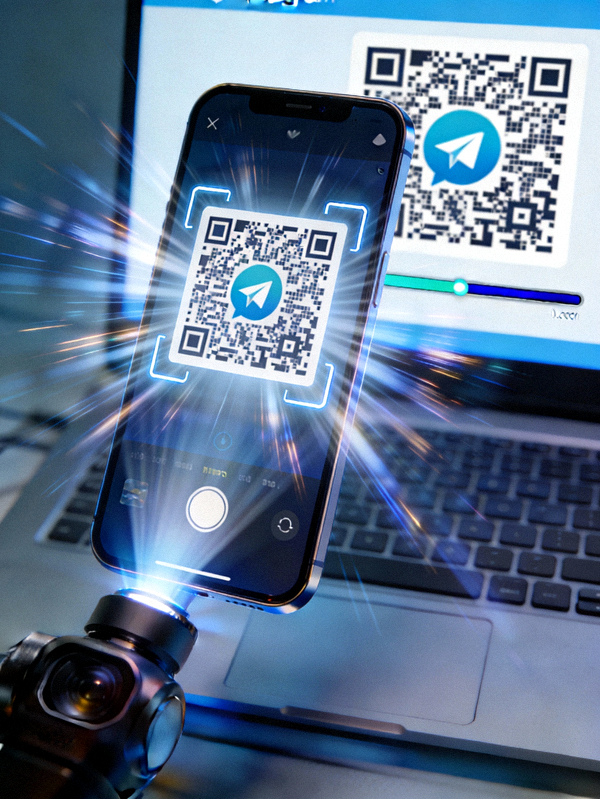
使用手机摄像头扫描电脑上显示的二维码
4 确认登录并开始同步
扫描成功后,您的手机屏幕上会显示一个确认提示,询问是否允许在此电脑上登录。点击“登录”或“确认”。
几秒钟内,电脑版Telegram就会开始从云端同步您的所有聊天记录、联系人和文件。同步速度取决于您的聊天历史数据量,通常只需片刻即可完成。
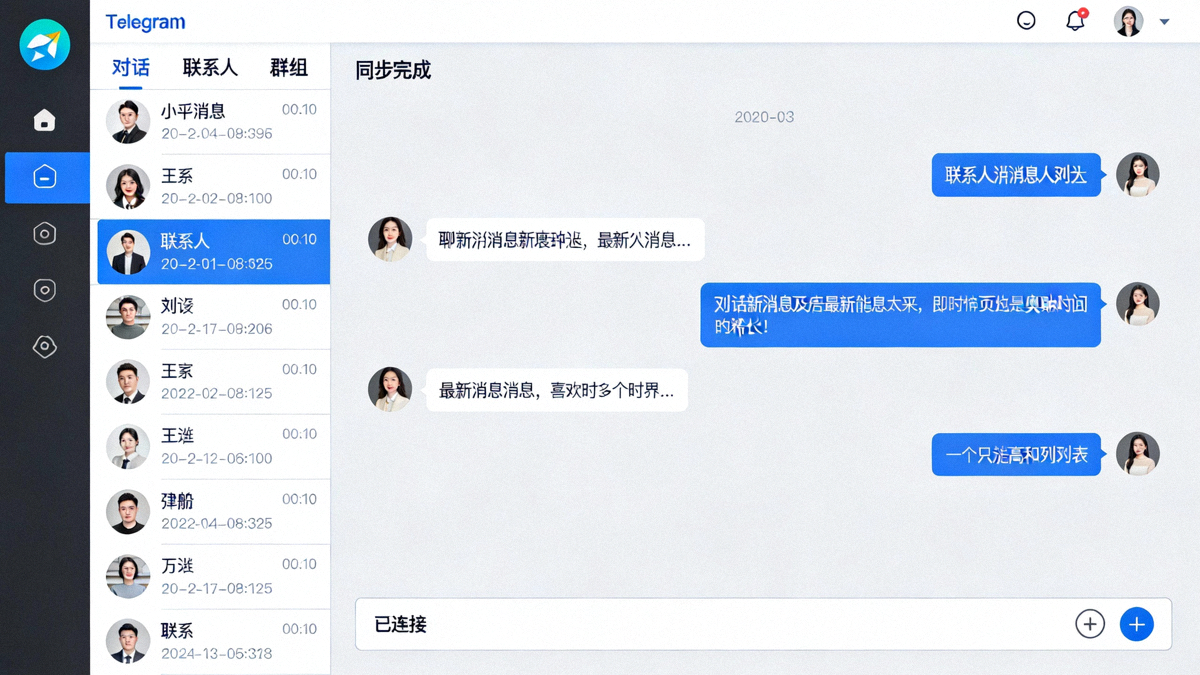
✅ 同步成功!
现在,您在电脑和手机上看到的聊天列表、消息历史和文件库将是完全一致的。在一台设备上发送新消息,另一台设备会立即收到。
高级同步管理与问题排查
管理已登录设备
您可以随时查看和管理所有已登录Telegram账号的设备:
- 手机端:设置 → 设备 → 活跃会话
- 电脑端:设置 → 高级 → 活跃会话
在这里,您可以查看每个设备的登录时间、地点,并可以远程终止任何可疑或不再使用的会话。
同步问题排查
如果遇到同步问题,请尝试以下步骤:
- 检查所有设备的网络连接
- 确保使用的是最新版Telegram应用
- 在电脑端尝试退出并重新扫描二维码登录
- 检查手机端“活跃会话”中电脑会话是否正常
💡 同步优化建议:
为了获得最佳同步体验,建议在所有设备上开启自动媒体下载功能(设置 → 数据和存储),这样文件会在后台自动同步,无需手动下载。同时,定期清理不再需要的聊天和文件可以加快同步速度并节省云端存储空间。
常见问题解答
Q1: 我可以在多少台设备上同时登录Telegram?
Telegram支持在无限多台设备上同时登录同一个账号。您可以在手机、平板、电脑甚至多个电脑上同时使用,所有消息都会实时同步。
Q2: 更换手机后如何同步聊天记录?
由于聊天记录存储在云端,您只需在新手机上安装Telegram并使用相同的手机号码登录,所有普通聊天记录就会自动同步。但请注意,端到端加密的“私密聊天”不会同步。
Q3: 同步会消耗大量流量吗?
首次在新设备上登录时,Telegram会下载必要的聊天元数据,但媒体文件(如图片、视频)通常只在您点击查看时才会下载。您可以在设置中配置仅在Wi-Fi下自动下载媒体,以节省移动数据。
Q4: 电脑版和手机版的功能完全一样吗?
核心功能完全一致,但界面布局和部分操作方式因设备而异。电脑版更适合处理大量文字、文件管理和多任务操作,而手机版在拍照、语音消息和移动性方面更有优势。
总结
Telegram的多设备同步功能是其核心优势之一,让您能够在不同场景下无缝切换设备,而不会丢失任何对话上下文。通过简单的二维码扫描登录机制,您的聊天历史、文件和设置都能在云端安全存储,并在所有设备间实时同步。
记住关键点:
- • 所有普通聊天自动云端同步,私密聊天仅限设备本地
- • 通过手机扫描电脑二维码是最佳登录方式
- • 定期管理“活跃会话”确保账号安全
- • 利用设置优化同步体验和数据使用