安装前准备
在开始安装之前,请确保您已满足以下条件,这将使安装过程更加顺利。
- 一台运行Windows 7或更高版本,或macOS 10.11或更高版本的电脑。
- 稳定的互联网连接,用于下载安装包。
- 一个已注册的Telegram账号(手机号)。如果您尚未注册,需要在手机上先完成注册。
- (可选但建议)在手机上已登录Telegram,以便在电脑上快速扫码登录。
重要提示:
请始终从Telegram官方网站(desktop.telegram.org)下载客户端,以避免下载到被篡改或包含恶意软件的第三方版本,保障您的账户安全。
Windows系统安装教程
请按照以下步骤在您的Windows电脑上安装Telegram桌面版。
访问官方网站并下载
打开您的浏览器(如Chrome、Edge),访问Telegram桌面版的官方网站:https://desktop.telegram.org。网站会自动检测您的系统,并显示“Download for Windows”按钮。
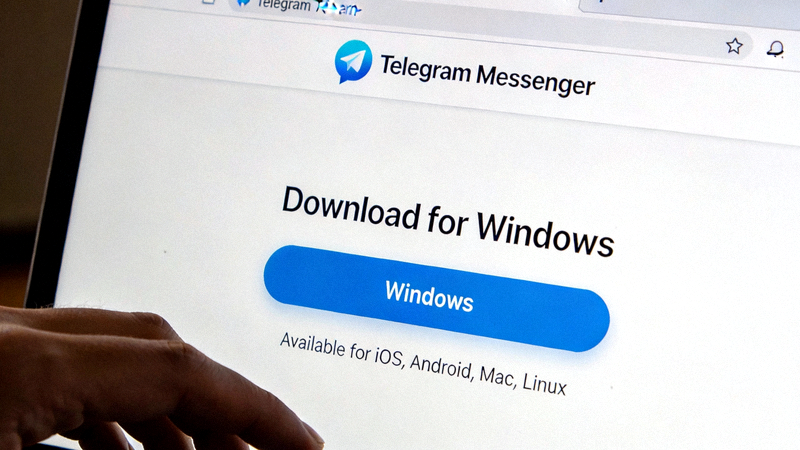
点击该按钮,下载安装程序(通常是一个名为`tsetup-x.x.x.exe`的文件,其中x.x.x是版本号)。
运行安装程序
找到下载好的`.exe`文件(通常在“下载”文件夹中)。双击运行它。
注意:
如果系统弹出“用户账户控制”窗口询问是否允许此应用对设备进行更改,请点击“是”。这是Windows系统的正常安全提示。
选择安装选项并完成
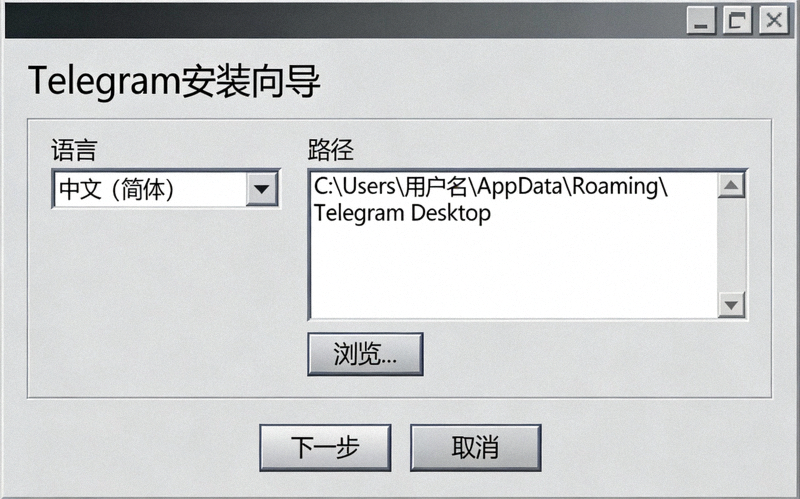
安装向导会引导您完成以下步骤:
- 选择安装语言:通常默认为英语,安装后客户端内可设置为中文。
- 选择安装位置:可以保持默认路径,或点击“浏览”选择其他文件夹。
- 创建快捷方式:建议勾选“创建桌面快捷方式”以便快速启动。
点击“安装”按钮,等待进度条完成。安装完成后,点击“完成”按钮退出向导。
启动与登录
安装完成后,Telegram会自动启动,或在桌面上找到Telegram图标双击打开。您将看到登录界面。
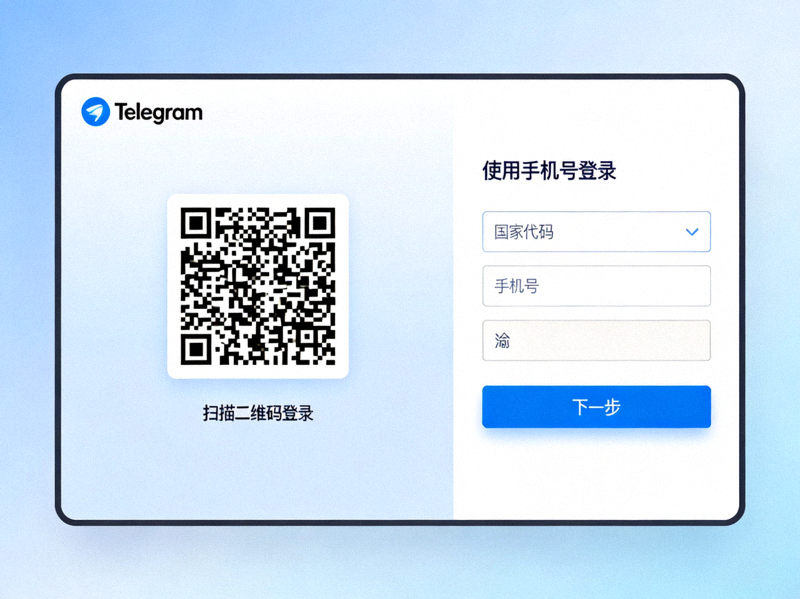
推荐使用二维码登录:确保手机上的Telegram已登录,点击“扫描二维码”,用手机Telegram的“设置”->“设备”->“扫描二维码”功能扫描屏幕上的二维码,即可快速登录。
或使用手机号登录:选择您的国家/地区,输入注册Telegram时使用的手机号码,接收并输入短信验证码。
macOS系统安装教程
请按照以下步骤在您的Mac电脑上安装Telegram桌面版。
下载DMG安装文件
使用Safari或Chrome浏览器访问 https://desktop.telegram.org。网站会自动显示“Download for macOS”按钮。点击下载`.dmg`文件。
打开并安装应用
在“下载”文件夹中找到下载的`.dmg`文件(如`tsetup-x.x.x.dmg`),双击打开。系统可能会提示“来自不受信任的开发者”,这是正常情况。
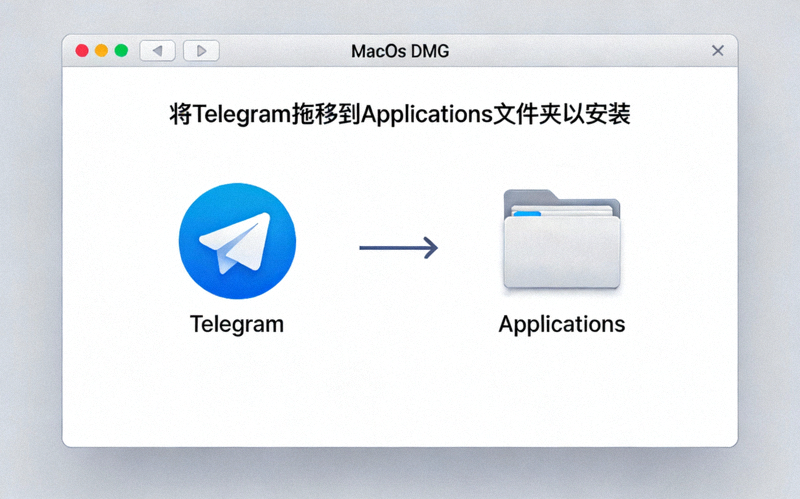
在弹出的窗口中,将Telegram图标拖拽到右侧的“Applications”文件夹图标上。这会完成应用程序的复制安装。
首次运行与安全设置
打开“应用程序”文件夹,找到Telegram并双击运行。由于Telegram不是从App Store下载的,macOS可能会阻止其运行。
如果遇到“无法打开”的提示:
- 进入“系统偏好设置” -> “安全性与隐私”。
- 在“通用”标签页下,找到关于Telegram被阻止的提示。
- 点击“仍要打开”按钮。之后再次双击Telegram即可正常启动。
登录账户
启动后的登录步骤与Windows版完全相同。强烈建议使用手机Telegram扫描二维码登录,最为便捷安全。
安装后重要设置
成功登录后,进行以下设置可以优化您的使用体验。
1. 切换为中文界面
点击左上角菜单(三条横线)-> Settings -> Language,在列表中选择“中文(简体)”或“中文(繁體)”,客户端将自动切换并重启。
2. 启用通知
在Settings -> Notifications中,可以自定义消息、群组提及等的提示音和桌面通知,确保您不错过重要信息。
3. 隐私与安全设置
前往Settings -> Privacy and Security。建议设置“两步验证”密码,并管理“已登录设备”,定期检查并移除不熟悉的设备。
4. 聊天背景与主题
在Settings -> Chat Background中,可以设置个性化的聊天背景或选择深色模式(Dark Mode),保护视力。
常见问题与解决
Q1: 安装时提示“文件已损坏”或“无法验证开发者”怎么办?
A:这通常是macOS系统的Gatekeeper安全机制导致的。请按照上述教程中“首次运行与安全设置”的步骤,在“安全性与隐私”中允许运行即可。请确保您下载的是官方版本。
Q2: 登录时收不到短信验证码?
A:请检查手机信号和短信收件箱。如果长时间未收到,可以点击登录界面的“通过电话呼叫获取验证码”选项。最推荐的方式是使用手机上已登录的Telegram扫描二维码登录,无需验证码。
Q3: 电脑版和手机版消息不同步?
A:Telegram的消息是云端同步的,正常情况下所有设备消息一致。如果出现不同步,请检查电脑和手机的网络连接,并尝试在电脑版上退出账号重新登录。
Q4: 如何更新到最新版本?
A:Telegram桌面版通常会自动检查并提示更新。您也可以手动前往“设置” -> “高级” -> “检查更新”。Windows用户也可以重新从官网下载最新安装包覆盖安装。