在电脑上使用Telegram中文版:多设备同步与文件传输优化
本文将深入探讨如何在电脑端高效利用Telegram中文版,实现手机、平板和电脑间的无缝消息同步,并分享优化大文件传输速度与稳定性的实用技巧。
引言:为什么选择电脑版Telegram?
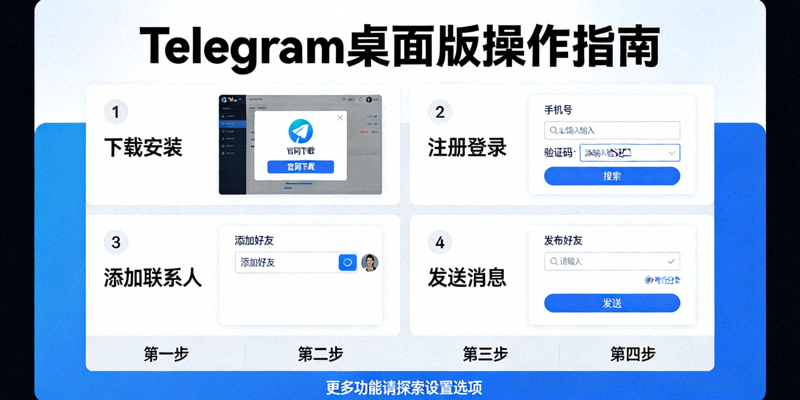
对于需要长时间在电脑前工作或学习的用户来说,在电脑上使用Telegram中文版(常被称为“纸飞机”)能带来截然不同的体验。更大的屏幕、物理键盘的输入效率、便捷的文件拖拽操作,都让沟通和管理变得更加高效。
然而,要充分发挥其潜力,必须掌握两个核心功能:多设备同步和文件传输优化。这正是本文将要详细解析的重点。
第一部分:精通多设备同步
Telegram的云同步是其一大特色。您的所有消息(除端到端加密的“私密聊天”外)、媒体和文件都安全地存储在云端。这意味着您可以在任意数量的设备上登录同一账号,并保持对话的连续性和一致性。

同步原理与优势
- ✓ 无缝衔接:在电脑上没回完的消息,拿出手机可以立刻继续。
- ✓ 存储解放:媒体文件默认仅缓存,不永久占用设备空间。
- ✓ 会话管理:在任何设备上置顶、归档或删除对话,所有设备即时生效。
设备管理与安全
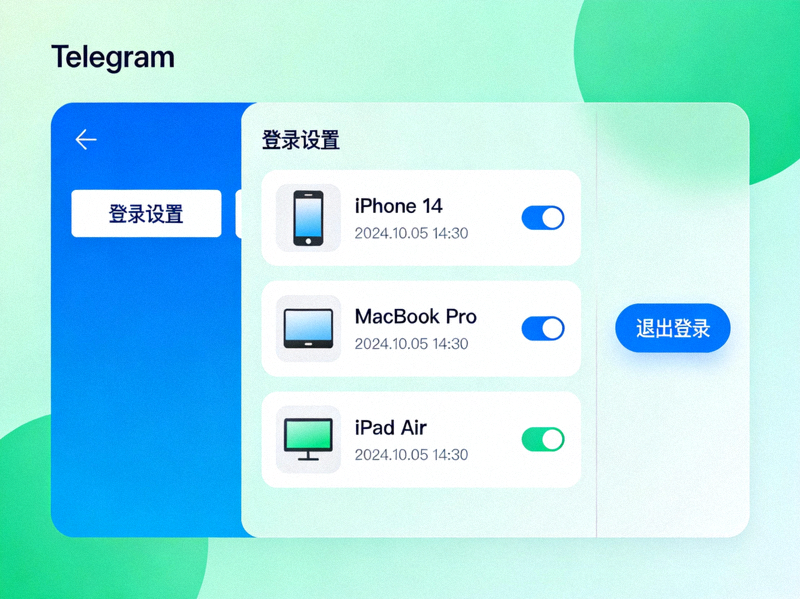
- ✓ 查看活跃会话:在“设置 > 隐私与安全 > 活跃会话”中管理所有登录设备。
- ✓ 远程登出:可随时终止任何不熟悉的设备会话,保障账号安全。
- ✓ 私密聊天不同步:请注意,端到端加密的“私密聊天”仅存在于发起时的两个设备间。
同步设置优化步骤
确保使用官方客户端
始终从 Telegram官网 下载电脑版客户端,避免使用第三方修改版,以保证同步稳定性和数据安全。
优化媒体自动下载
在电脑版“设置 > 高级 > 自动媒体下载”中,根据网络环境(Wi-Fi/移动数据)分别设置照片、视频和文件的自动下载规则,避免不必要的流量消耗和同步延迟。
利用文件夹分类
在电脑上创建对话文件夹(如“工作”、“重要”、“群组”),此分类结构会同步到您的其他设备,帮助您在所有设备上保持一致的对话管理秩序。
第二部分:文件传输优化全攻略
Telegram支持高达 2GB 的单个文件传输,这远超过大多数即时通讯工具。但在传输超大文件时,速度与成功率可能受网络和设置影响。以下技巧可帮助您优化这一过程。
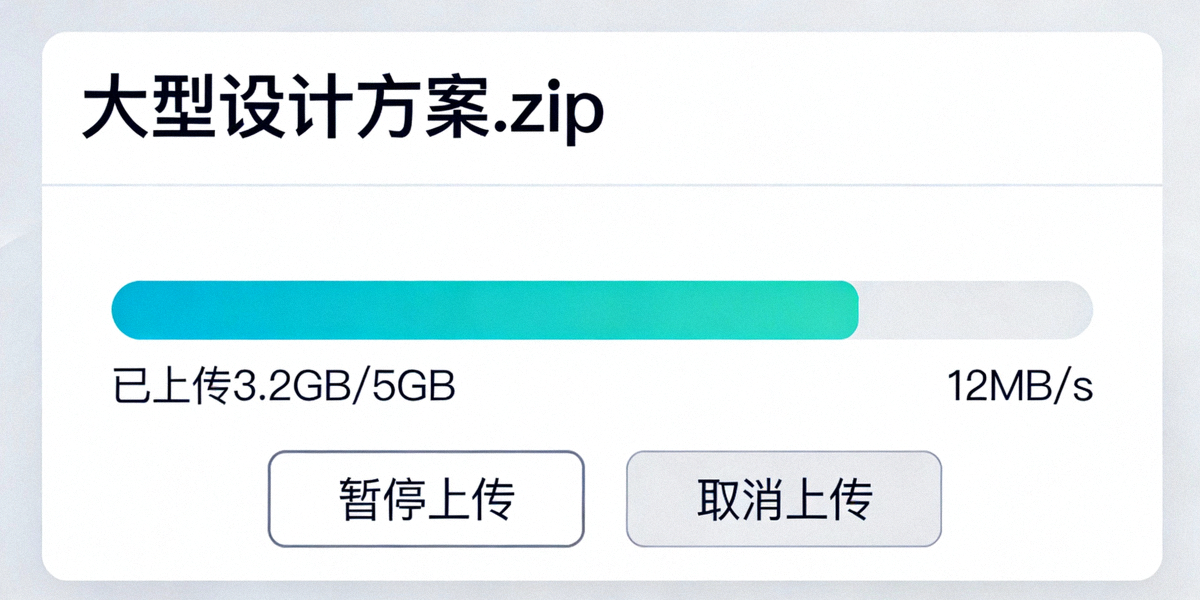
Telegram桌面版上传大文件界面示意
提升传输速度的技巧
压缩后再发送
对于大量小文件或可压缩的文档,先打包成ZIP或RAR格式,可以减少传输请求次数,往往能提升整体上传效率。
使用稳定网络
上传大文件时,尽量使用有线网络或信号强的Wi-Fi。避免在网络波动期间传输,可减少中断风险。
利用“已保存消息”
将需要多设备访问的文件发送到“已保存消息”(Saved Messages),这是一个私人的云存储空间,方便随时取用。
管理已传输文件
文件发送后,无论是发送方还是接收方,都可以在聊天上下文或通过全局搜索轻松找到它们。电脑版提供了更强大的文件管理视图:
- 在聊天窗口中,点击对方或自己的名字,选择“共享媒体”,可以按类型(照片、视频、文件、链接)浏览所有共享内容。
- 使用桌面版的全局搜索功能(Ctrl+F),可以直接搜索文件名或文件类型。
- 接收到的文件默认保存在Telegram的缓存中。您可以通过点击文件旁的“...”菜单选择“在文件夹中显示”来快速定位本地文件,或直接“另存为”到指定位置。
总结
熟练掌握Telegram中文版在电脑上的多设备同步与文件传输优化技巧,能显著提升您的沟通效率和工作流顺畅度。其强大的云同步能力让您在不同设备间自由切换,而灵活的文件传输设置则确保了数据交换的便捷与可靠。
建议您花些时间根据个人需求调整“自动下载”和“数据与存储”设置,并善用对话文件夹功能。这样,无论是处理日常工作沟通,还是分享大型项目文件,Telegram电脑版都能成为您得力的助手。