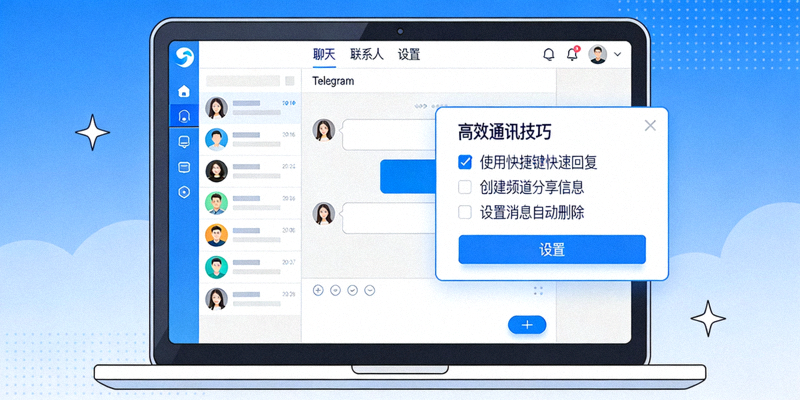
在数字通讯时代,隐私保护和数据管理变得至关重要。纸飞机(Telegram)电脑版不仅提供了流畅的聊天体验,更内置了强大的消息自动删除和云端存储功能。无论是希望敏感对话在阅读后自动消失,还是需要跨设备无缝访问所有文件,正确使用这些功能都能极大提升您的通讯安全性和便利性。
第一部分:消息自动删除功能详解
Telegram的“自毁消息”功能是端到端加密“私密聊天”的一部分,它允许您为消息设置一个倒计时,时间一到,消息将从双方设备上永久消失。
1.1 如何开启私密聊天并设置自毁计时器
步骤一:创建私密聊天
在电脑版Telegram中,点击左上角的“新建消息”图标(铅笔),在搜索框中找到联系人后,不要直接点击其名字。而是点击联系人名字右侧的“更多”(三个点)或下拉菜单,选择“创建私密聊天”。只有私密聊天才支持端到端加密和自毁消息。
步骤二:设置自毁时间
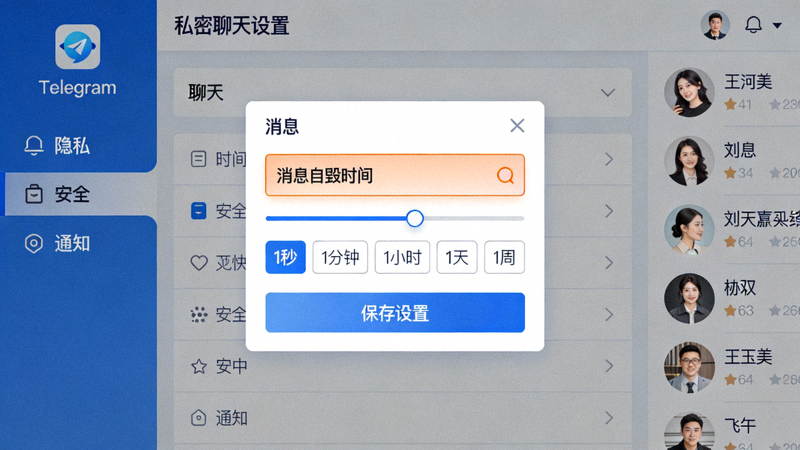
在私密聊天窗口的右上角,点击联系人名字,进入聊天信息页面。找到“设置自毁时间”选项。您可以选择从1秒到1周不等的多个预设时间。一旦设置,此后发送的所有消息都会在对方阅读(并经过您设定的时间)后自动从双方设备上删除。
1.2 自动删除功能的注意事项与高级技巧
- 截图警告:在私密聊天中,如果对方尝试截图,您可能会收到通知(此功能依赖于对方设备的系统支持)。
- 转发限制:私密聊天中的消息不能被转发给其他聊天。
- 全局设置:您可以在“设置” > “隐私与安全” > “自动删除消息”中,为所有新创建的私密聊天设置一个默认的自毁时间。
- 单条消息设置:在普通聊天(非私密)中,长按某条已发送的消息,选择“编辑”,然后点击时钟图标,也可以为该条消息单独设置一个在24小时或7天后自动删除的计时器。这适用于清理群组或普通对话中的临时信息。
第二部分:云端存储使用与管理技巧
Telegram的云端存储是其核心优势之一。所有消息、媒体和文件(除私密聊天外)都安全地存储在云端,让您可以从任何已登录的设备访问完整聊天历史。
2.1 管理您的云端存储空间
尽管Telegram提供免费的无限云存储,但合理管理有助于快速查找和节省设备本地空间。
查看与清理存储:
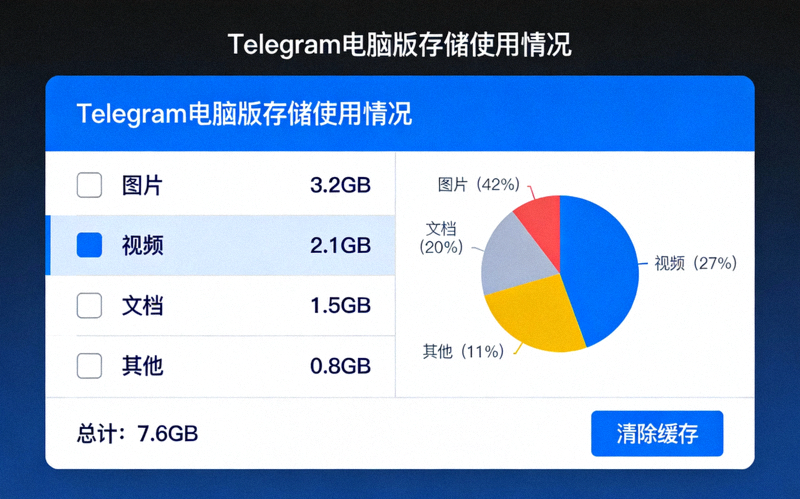
进入“设置” > “高级” > “存储使用情况”。这里会清晰地将存储占用按聊天、文件类型(图片、视频、文件等)进行分类。您可以点击进入任一聊天,选择性清理特定的大文件或媒体,而不会删除聊天记录中的文字消息。
2.2 文件与媒体的高效同步与访问
- “已保存消息”聊天:这是您个人的云端笔记板。将任何消息、链接、文件转发至此,即可永久保存在云端,并可通过强大的标签(Hashtag)功能进行归类,例如 #工作灵感 #重要文档。
- 离线访问:在电脑版设置中,您可以指定自动下载媒体(如图片、视频)的条件,例如仅在Wi-Fi下,或针对所有聊天、特定大小的文件。这能帮您平衡数据流量和访问速度。
- 快速搜索:利用顶部的全局搜索框,不仅能搜文字,还能按文件类型(如“PDF”、“图片”)搜索,快速定位云端存储的任意内容。
第三部分:结合使用场景与最佳实践
场景一:保护商业机密对话
与同事或客户讨论敏感项目时,务必使用“私密聊天”并设置合理的自毁时间(如1小时或1天)。同时,将重要的合同或最终版文件通过“已保存消息”添加 #合同 标签进行云端归档。这样,临时讨论自动清理,重要文件永久可查。
场景二:管理家庭照片与视频共享
在家庭群组中分享大量照片视频时,利用云端存储无需担心撑爆家人手机。定期使用“存储使用情况”工具,清理群组中重复或模糊的图片,保留精华。将特别珍贵的合影转发至“已保存消息”并打上 #家庭记忆 标签,建立家庭数字相册。
最佳实践总结
- 区分聊天类型:敏感聊“私密”,日常聊“普通”。
- 善用“已保存消息”:将其作为您的个人云端知识库和收藏夹。
- 定期进行存储体检:每季度检查一次“存储使用情况”,清理无用缓存和大文件。
- 利用搜索与标签:这是管理海量云端信息的关键,让一切内容触手可及。
- 设备间无缝切换:记住,只要登录同一账号,所有云端存储的内容都会即时同步,让您的工作流永不中断。
通过熟练掌握纸飞机电脑版的消息自动删除与云端存储功能,您不仅能构筑坚固的隐私防线,还能享受跨设备无缝协同的极致便利。这两大功能相辅相成,共同定义了Telegram作为一款现代、安全通讯工具的核心竞争力。现在就开始尝试这些技巧,打造更安全、更高效的通讯体验吧。